Tutorial práctico · Mayo 2026

Cómo usar Claude Design: la guía completa en español de la nueva herramienta de Anthropic

Anthropic lanzó Claude Design el 17 de abril de 2026. Es una herramienta para crear prototipos, presentaciones y diseños hablando con Claude, en vez de arrastrando rectángulos en un lienzo. Esta guía explica, en español y con capturas reales, qué es Claude Design, cómo acceder, cómo trabajar con él, y los 7 consejos que comparte el equipo de diseño de Anthropic para sacarle el máximo partido.

✓ Con capturas reales de la interfaz ✓ Comparativa con Figma y Canva ✓ 7 consejos del equipo de Anthropic

Qué es Claude Design y por qué es distinto

Claude Design es un producto nuevo de Anthropic Labs que te permite crear diseños, prototipos interactivos, presentaciones, one-pagers y materiales de marca describiéndolos en lenguaje natural. Funciona en claude.ai/design y está impulsado por Claude Opus 4.7, el modelo de visión más capaz del catálogo de Anthropic.

La diferencia con un editor tradicional es de fondo. En Figma o Canva, abres un lienzo vacío y mueves elementos con el ratón. En Claude Design, abres una conversación: describes lo que necesitas, Claude entrega una primera versión, y luego refinas hablando, comentando o ajustando deslizadores que la propia IA crea según el contexto. El input principal son palabras, no clics.

Tres datos rápidos para situarte:

Cómo acceder a Claude Design y qué necesitas

El acceso es directo: entra a claude.ai/design con tu cuenta de Claude. Si ves el panel principal con la pestaña «Designs», ya estás dentro. Si la herramienta no aparece, todavía no se ha activado en tu cuenta o tu plan no la incluye.

Requisitos resumidos:

El uso consume los límites estándar de tu plan. Si los superas, puedes activar uso adicional desde la configuración de la cuenta.

La interfaz de Claude Design: chat y lienzo

Al abrir Claude Design verás una pantalla dividida en dos zonas: a la izquierda un panel para crear proyectos y conversar con Claude, a la derecha tu biblioteca de diseños. Cuando entras en un proyecto, esa misma división se convierte en chat a la izquierda + lienzo a la derecha. Es la metáfora central del producto.
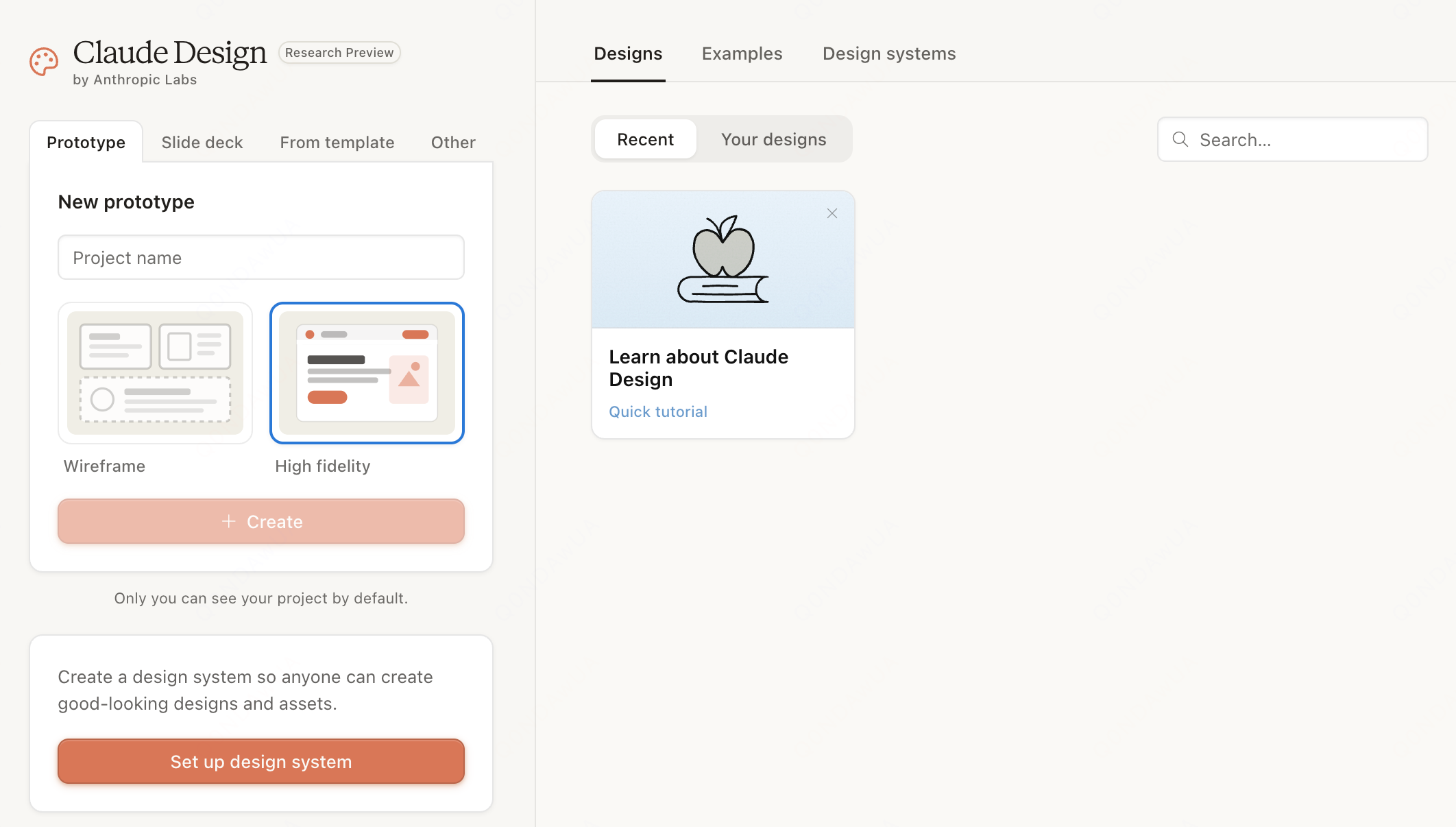
Pantalla de inicio de Claude Design por Anthropic Labs, mostrando las pestañas Prototype, Slide deck, From template y Other, junto con las opciones de Wireframe y High fidelity
Pantalla de inicio de Claude Design. Cuatro tipos de proyecto y dos modos de fidelidad antes de empezar.

En la cabecera del panel izquierdo verás cuatro pestañas que definen el tipo de proyecto, y debajo dos modos de fidelidad. Antes de hacer un solo clic en «Create», Claude ya te está pidiendo dos decisiones que cambiarán todo lo que viene después.
Los 4 tipos de proyecto en Claude Design

Claude Design ofrece cuatro categorías de partida. Elegir bien aquí ahorra mucho tiempo de iteración.

Cada categoría está optimizada con prompts internos distintos. Si eliges «Slide deck» y luego le pides una landing page, Claude la hará, pero tendrá un sesgo a estructurarla por diapositivas. Mejor elegir bien desde el principio.

Wireframe vs High fidelity: cuál elegir

Antes de generar nada, Claude Design te obliga a elegir un modo de fidelidad. La diferencia parece estética, pero condiciona la velocidad y el uso del resultado.

ModoAspectoVelocidadCuándo usarlo
WireframeCajas grises, sin color, tipografía neutraRápidoValidar estructura, flujos y jerarquía. Reuniones tempranas con producto.
High fidelityColor, tipografía, sombras, iconos realesMás lentoDiseño final, demos para clientes, materiales de marca, exports a Canva o PPTX.

Una buena práctica: empieza siempre en wireframe. Cuando la estructura esté validada, duplica el proyecto y súbelo a high fidelity. Así no pierdes tiempo afinando colores en pantallas que igual vas a tirar.

Configura tu sistema de diseño antes de empezar

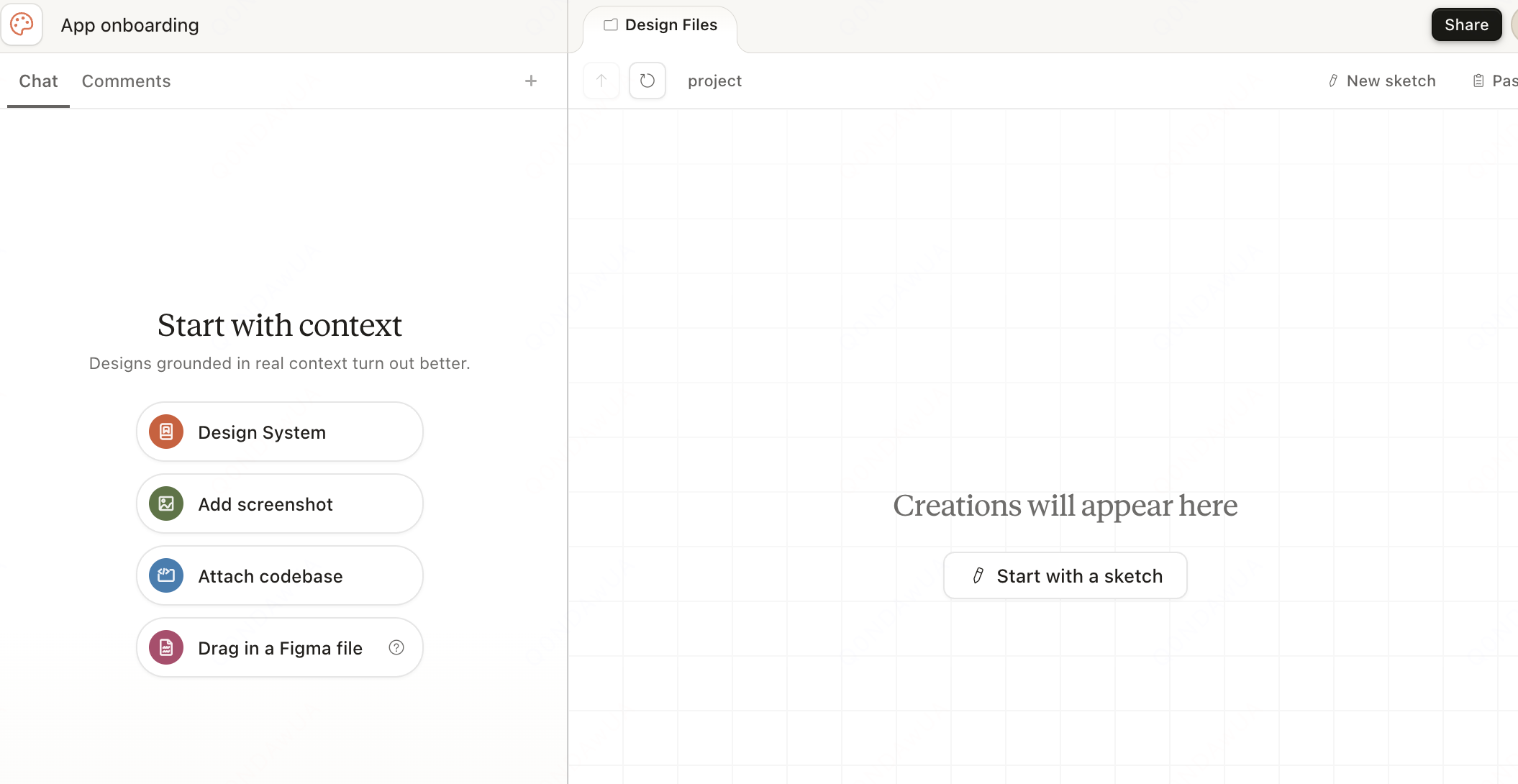
Este paso es el que más diferencia hace entre un usuario casual de Claude Design y alguien que saca trabajo de calidad de forma consistente. La aplicación tiene un botón explícito en la pantalla de inicio: «Set up design system».

Pantalla de proyecto de Claude Design con el lienzo vacío y las cuatro opciones de contexto: Design System, Add screenshot, Attach codebase y Drag in a Figma file
«Start with context» — Claude Design pide contexto antes de generar nada. Este es el paso que más mejora el resultado.

Durante la configuración puedes alimentar a Claude con varias fuentes simultáneas:

Flomerboy, diseñador del equipo verticales de Anthropic, lo resume así en su hilo de X del 17 de abril de 2026: «Una hora de configuración y refinamiento aquí merece la pena». La frase es engañosamente simple: el 80% de la calidad del output sale de este paso.

Las 3 formas de iterar un diseño en Claude Design

Después del primer borrador, casi nunca está perfecto. Claude Design ofrece tres canales de edición, y elegir el correcto en cada momento es lo que separa a un usuario lento de uno rápido.

  1. Chat: para cambios estructurales o globales. Ejemplos: «cambia toda la paleta a tonos oscuros», «añade un paso de onboarding antes del registro», «convierte esto en una versión móvil». El chat reescribe partes amplias.
  2. Comentarios en línea: haces clic en un elemento concreto del lienzo y describes el cambio. Claude lo aplica solo a ese elemento. Ideal para retoques quirúrgicos: «este botón demasiado pequeño», «cambia este icono por uno de calendario».
  3. Sliders generados por Claude: para ajustes finos como tamaño, espaciado o intensidad de color, Claude crea sliders dinámicos según el contexto. Mueves el control y ves el cambio en tiempo real, sin escribir nada.

El consejo del equipo de Anthropic es claro: no intentes describir verbalmente decenas de pequeños retoques. Cuando son muchos detalles, los comentarios en línea son mucho más rápidos que el chat.

Cómo importar materiales: documentos, código y capturas web

Claude Design no se limita al texto. Puedes empezar un proyecto con casi cualquier formato.

El web capture es especialmente útil cuando estás haciendo un prototipo nuevo de un producto que ya existe: arrancas con la apariencia real en lugar de partir de cero, y los stakeholders ven algo familiar desde el primer segundo.

Exportar a PPTX, Canva o HTML, y handoff a Claude Code

Cuando tu diseño está listo, Claude Design ofrece varios formatos de salida pensados para distintos flujos de trabajo.

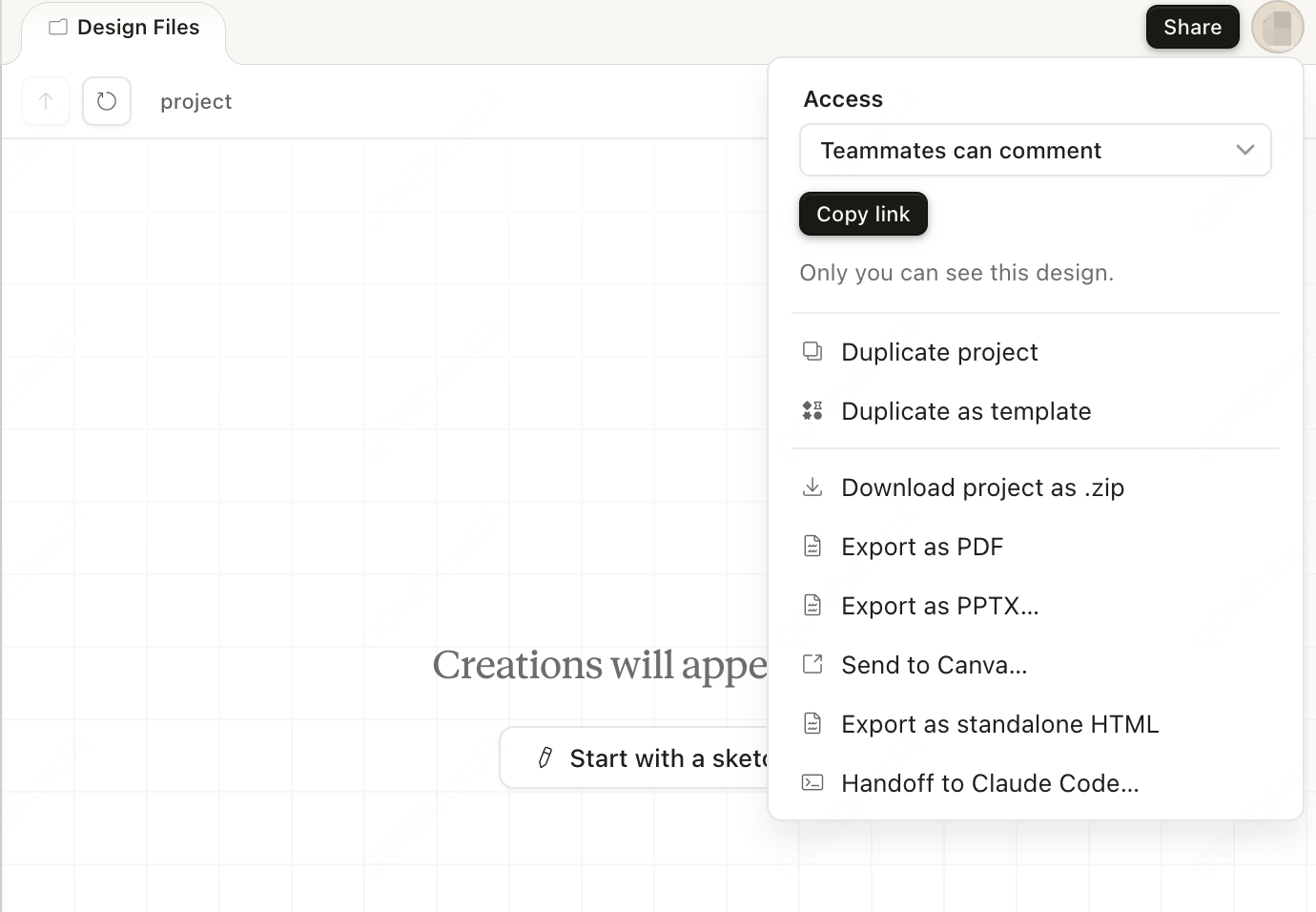
Menú de compartir y exportar de Claude Design, con opciones para descargar como ZIP, exportar a PDF, PPTX, enviar a Canva, exportar como HTML independiente y hacer handoff a Claude Code
Menú de exportación. Las opciones cubren desde compartir interno hasta el traspaso directo a Claude Code para implementación.

Las opciones disponibles:

El handoff a Claude Code merece atención aparte. En vez de exportar imágenes que un programador tiene que reinterpretar, Claude Design genera un bundle estructurado que Claude Code puede convertir directamente en componentes reales del proyecto. Si ya usas Claude Code, esta es la diferencia más grande respecto a Figma.

Claude Design vs Figma vs Canva: cuál usar y cuándo

La pregunta más común sobre Claude Design es si reemplaza a Figma. La respuesta corta: no, pero cambia la conversación. Esta tabla resume las diferencias prácticas en mayo de 2026:

DimensiónClaude DesignFigmaCanva
Input principalLenguaje naturalManipulación directaPlantillas + drag & drop
Velocidad de primer borradorSegundosMinutos a horasMinutos
Precisión pixel-perfectLimitadaTotalMedia
Sistema de diseño persistenteSí, importadoSí, nativoLimitado
Colaboración multi-usuarioCompartir y comentarEdición simultánea realCompartir y comentar
Handoff a desarrolloBundle directo a Claude CodeInspect + pluginsLimitado
Mejor caso de usoPrototipo rápido + pitch deckProducto en equipoMarketing + redes sociales

El equipo de ingeniería de Jane Street fue de los primeros en publicar una experiencia real. En su blog de mayo de 2026, su tesis es directa: «I design with Claude more than Figma now». Para prototipos internos y exploración rápida, Claude Design ganó la batalla. Para diseño de producto en equipo con sistemas grandes, Figma sigue siendo la herramienta principal.

La regla de fondo: Claude Design destaca cuando hay urgencia, no hay diseñador disponible y la calidad «suficientemente buena» es más valiosa que la calidad pixel-perfect.

7 consejos del equipo de Anthropic para usar Claude Design

Flomerboy, diseñador del equipo verticales de Anthropic (sirve a 7 productos internos), publicó en X un hilo con sus consejos prácticos. Adaptados:

  1. Configura tu sistema de diseño y tus pantallas core primero. Una hora invertida aquí vale por diez después.
  2. Itera con tus ingenieros en vivo. Diseñar una feature nueva en una sola reunión es viable: Claude genera mockups tan rápido que la conversación se mantiene a alto nivel y el equipo ve cambios al instante.
  3. Usa la herramienta de comentarios para retoques quirúrgicos. Después del primer borrador habrá decenas de detalles que ajustar. Describirlos verbalmente uno por uno es lento. Mejor: clic, comentario, siguiente.
  4. Pídele a Claude que haga vídeos demo de tus ideas. Claude Design puede hacer casi cualquier cosa que se te ocurra, no solo pantallas estáticas. Es más parecido a Claude Code que a un editor de lienzo tradicional.
  5. Conecta tus integraciones (docs, Slack). Una vez configuradas, puedes mandar prompts como: «lee las notas del product roast y crea un deck explorando soluciones de diseño para cada punto». Sales a dar un paseo y vuelves con el primer borrador hecho.
  6. Pídele a Claude herramientas a medida sobre la marcha. No uses Claude Design como un editor de lienzo. Es otro animal con superpoderes distintos. Experimenta y rompe lo que sabes.
  7. Aprende cuándo bajar el ritmo y hacer cosas a mano. Iconos nuevos, ilustraciones puntuales, naming. Algunos detalles requieren oficio humano. Distinguir cuándo la velocidad de la IA juega en tu contra es un arte propio.

Casos de uso reales y para quién es Claude Design

En el primer mes desde el lanzamiento (17 de abril a mayo de 2026), los casos que más han funcionado se agrupan en cinco perfiles claros:

Limitaciones actuales de Claude Design

Esta sección importa: si alguien te dice que Claude Design «sustituye a todos los editores», está vendiendo humo. Las limitaciones reales en la versión research preview son:

Próximos pasos para seguir aprendiendo

Si has leído hasta aquí, ya tienes el mapa completo de Claude Design. Lo siguiente depende de para qué lo vayas a usar:

Y si te suscribes a Claude Pro o superior, abre claude.ai/design y pasa la primera hora siguiendo el primer consejo del hilo de Flomerboy: configurar bien el sistema de diseño. Es la inversión con mejor retorno en toda la herramienta.